قبل البدء باستخدام نظام لام يجب إنشاء حساب جديد لأول مرة تستغرق عملية التسجيل بضع دقائق فقط وبعد إكمالها يمكنك تسجيل الدخول إلى لوحة التحكم والبدء في استخدام النظام.
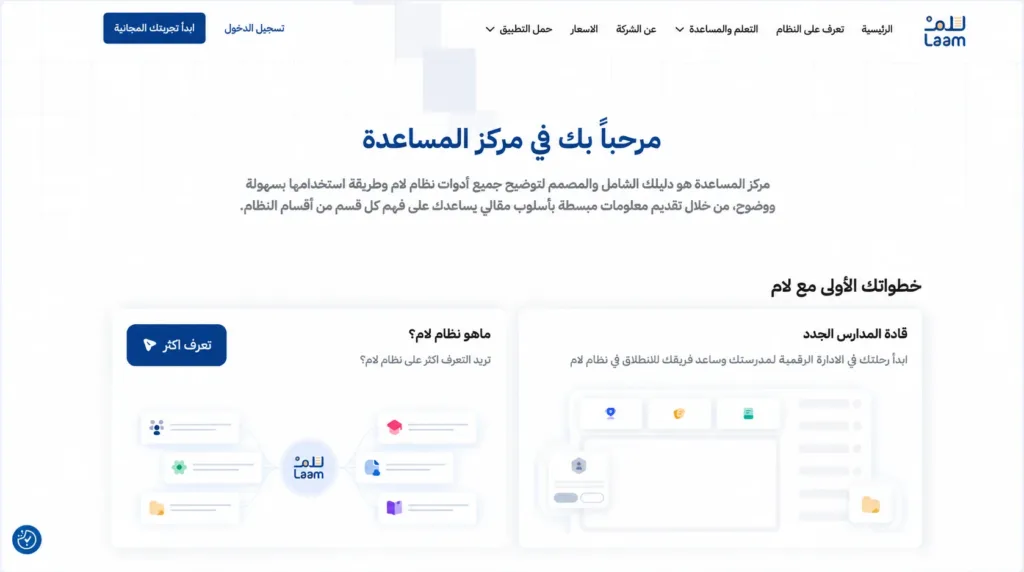
الخطوة الأولى: الانتقال إلى صفحة إنشاء الحساب
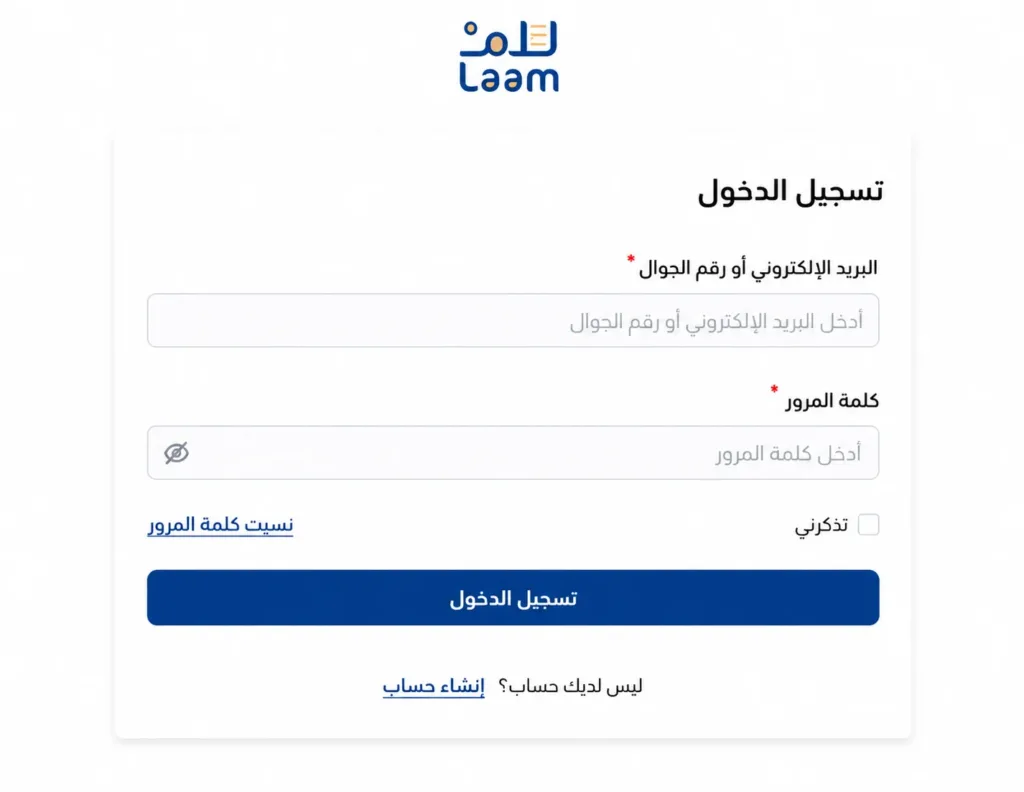
من شاشة تسجيل الدخول اضغط على خيار إنشاء حساب الموجود أسفل زر تسجيل الدخول.
سيتم تحويلك إلى صفحة إنشاء حساب جديد.
الخطوة الثانية: إدخال البيانات الأساسية
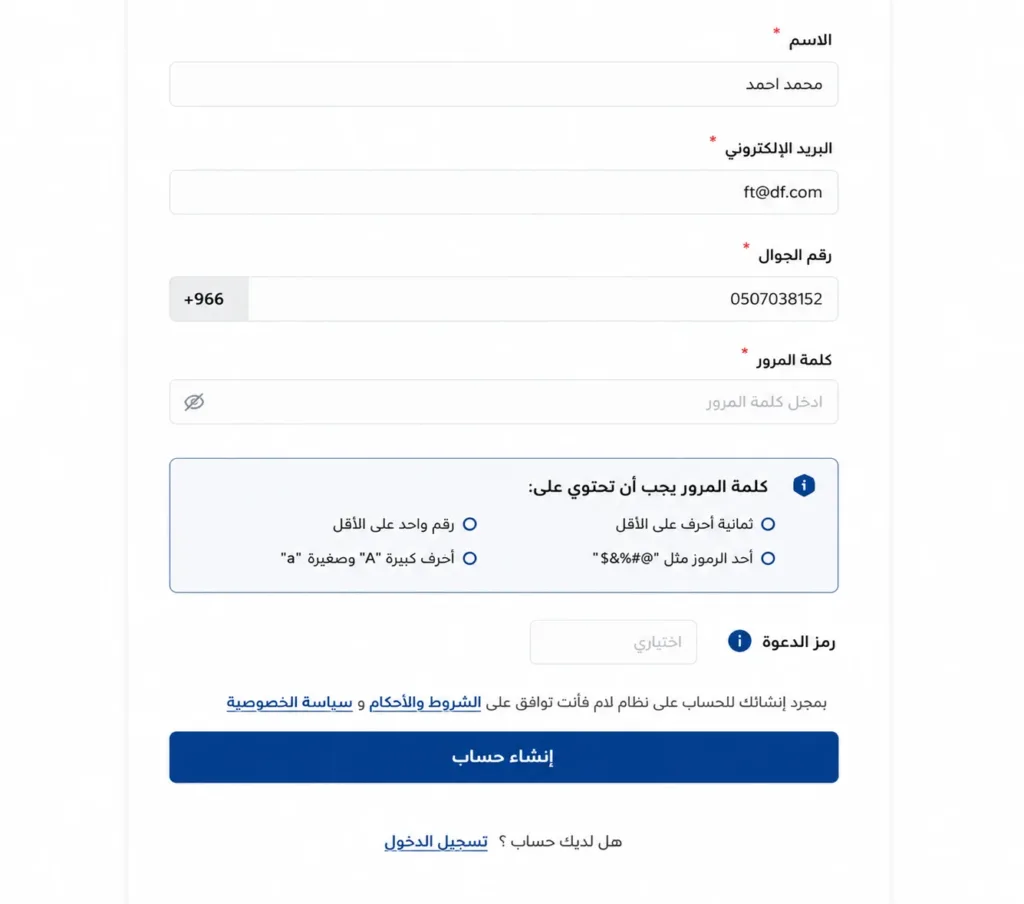
في صفحة إنشاء الحساب بعد ذلك أدخل جميع البيانات المطلوبة في الحقول المخصصة.
الاسم:
أدخل اسمك الكامل كما ترغب في ظهوره داخل النظام.
البريد الإلكتروني:
أدخل بريدًا إلكترونيًا صحيحًا وفعالًا حيث سيتم استخدامه لتسجيل الدخول واستقبال الإشعارات عند الحاجة.
مثال: example@email com
رقم الجوال:
أدخل رقم الجوال بصيغة صحيحة.
يجب أن يطابق الرقم أحد الشروط التالية:
- يتكون من 9 أو 10 أرقام.
- يبدأ بالرقم 5 أو 0.
إذا كان الرقم غير مطابق للصيغة المطلوبة سيعرض النظام رسالة تنبيه تطلب إدخال رقم جوال صحيح.
كلمة المرور:
أنشئ كلمة مرور قوية تستوفي متطلبات الأمان التالية:
- تحتوي على 8 أحرف على الأقل.
- تحتوي على رقم واحد على الأقل.
- تحتوي على حرف إنجليزي كبير (A-Z).
- تحتوي على حرف إنجليزي صغير (a-z).
- تحتوي على رمز خاص مثل:
! @ # $ % ^ & *
يعرض النظام حالة كل شرط أثناء كتابة كلمة المرور حتى تتأكد من استيفاء جميع المتطلبات.
رمز الدعوة (اختياري):
إذا حصلت على رمز دعوة من جهة الإدارة يمكنك إدخاله في الحقل المخصص.
أما إذا لم يكن لديك رمز دعوة فيمكنك ترك الحقل فارغًا.
الخطوة الثالثة: إنشاء الحساب
بعد التأكد من صحة جميع البيانات المدخلة اضغط على زر إنشاء الحساب.
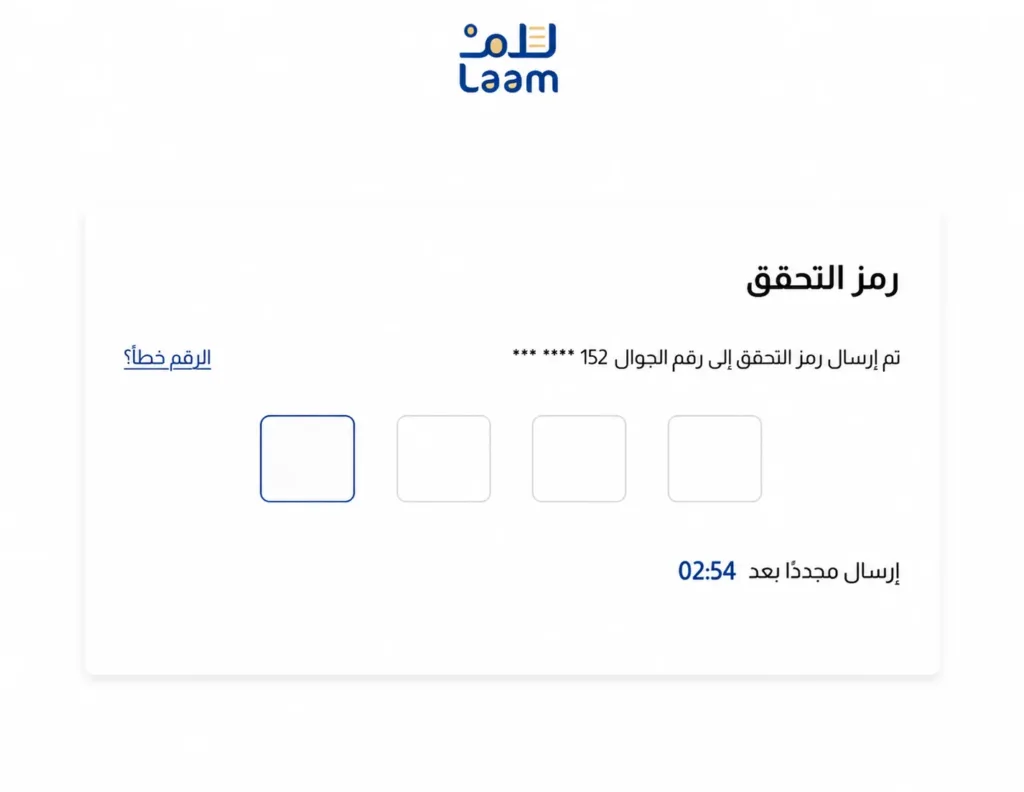
سيقوم النظام بإرسال رمز تحقق (OTP) إلى رقم الجوال الذي قمت بإدخاله.
الخطوة الرابعة: التحقق من رقم الجوال
أدخل رمز التحقق (OTP) المرسل الى هاتفك في الحقل المخصص.
بعد إدخال الرمز بشكل صحيح سيتم تفعيل حسابك بنجاح.
ملاحظة: إذا لم يصلك رمز التحقق يمكنك طلب إعادة إرسال الرمز مرة أخرى.
الخطوة الخامسة: تسجيل الدخول
بعد نجاح عملية التحقق سيقوم النظام بتحويلك تلقائيًا إلى صفحة تسجيل الدخول.
أدخل:
- البريد الإلكتروني أو رقم الجوال.
- كلمة المرور.
ثم اضغط على تسجيل الدخول للوصول إلى لوحة التحكم والبدء باستخدام نظام لام.
ملاحظات مهمة
- تأكد من إدخال بريد إلكتروني ورقم جوال صحيحين.
- استخدم كلمة مرور قوية لضمان حماية حسابك.
- لا تشارك رمز التحقق (OTP) مع أي شخص.
- في حال نسيان كلمة المرور يمكنك استخدام خيار نسيت كلمة المرور لإعادة تعيينها بسهولة.
هل هذا المحتوي مفيد ؟
قم بمشاركة هذا المحتوي على منصات التواصل الاجتماعي