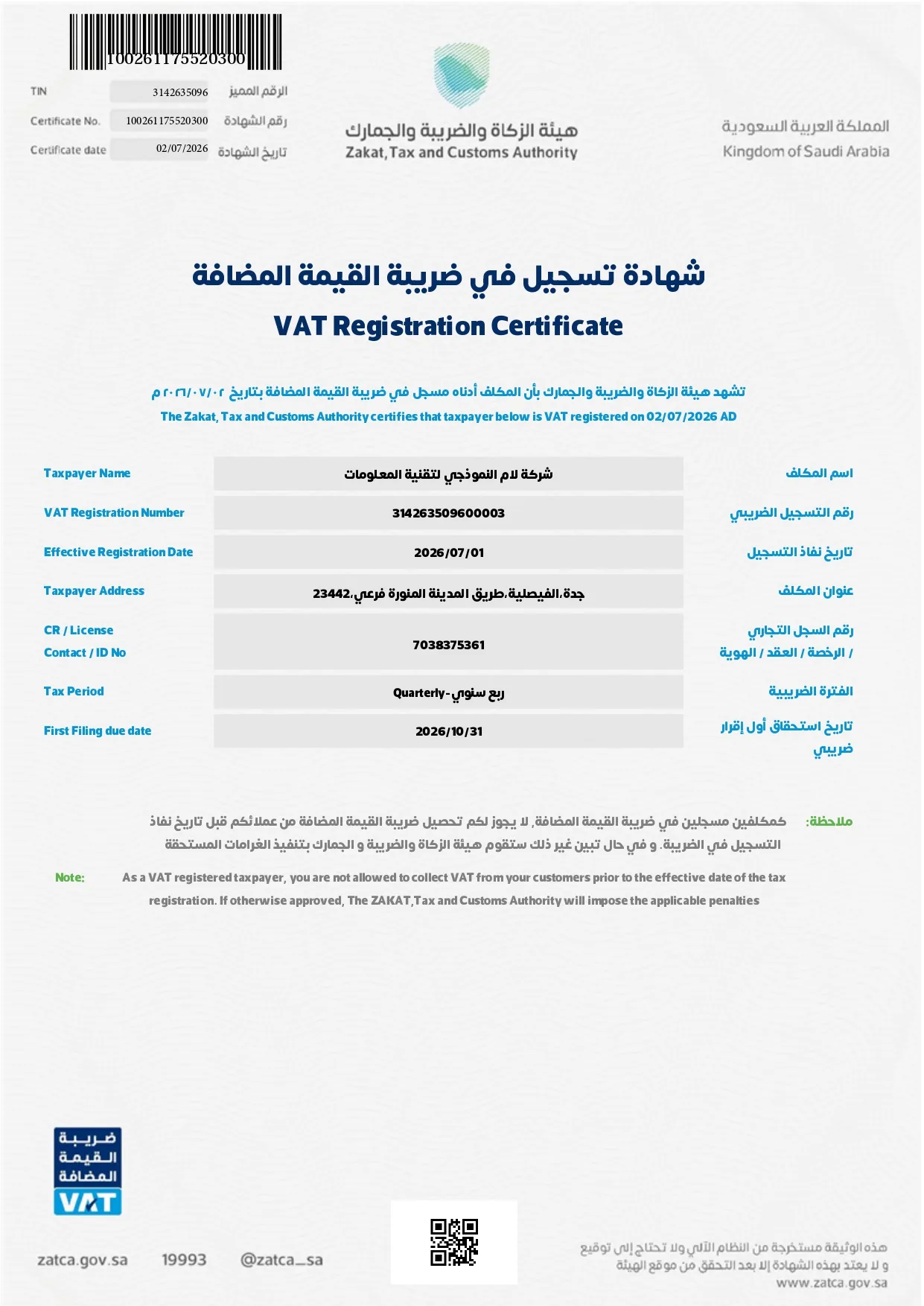
بعد الانتهاء من مراجعة بيانات المدرسة ننتقل إلى قسم طلاب المدرسة وهو القسم المخصص لادارة بيانات الطلاب والاطلاع على سجلاتهم التفصيلية داخل النظام.
يتضمن قسم طلاب المدرسة جزأين رئيسيين:
- سجل بيانات الطلاب
- أولياء الأمور
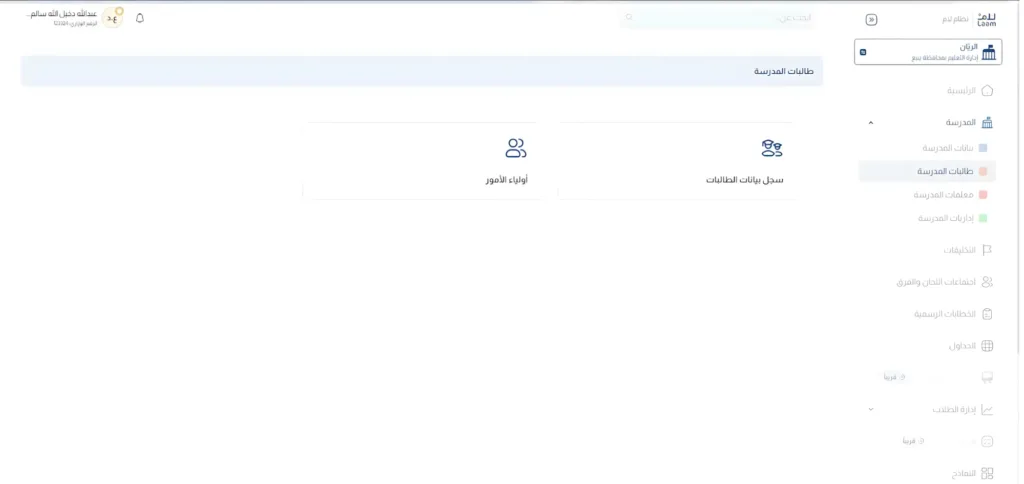
أولًا: سجل بيانات الطلاب
يعرض سجل بيانات الطلاب جميع بيانات الطلاب التي تمت إضافتها مسبقًا إلى النظام سواء من خلال ملف الاستيراد المرفوع أثناء التسجيل أو من خلال إضافة الطلاب لاحقًا داخل النظام.
فعند رفع ملف الطلاب المستخرج من نظام نور أثناء إعداد المدرسة يقوم النظام بقراءة البيانات وإظهار أسماء الطلاب ومعلوماتهم داخل سجل بيانات الطلاب بصورة تلقائية.
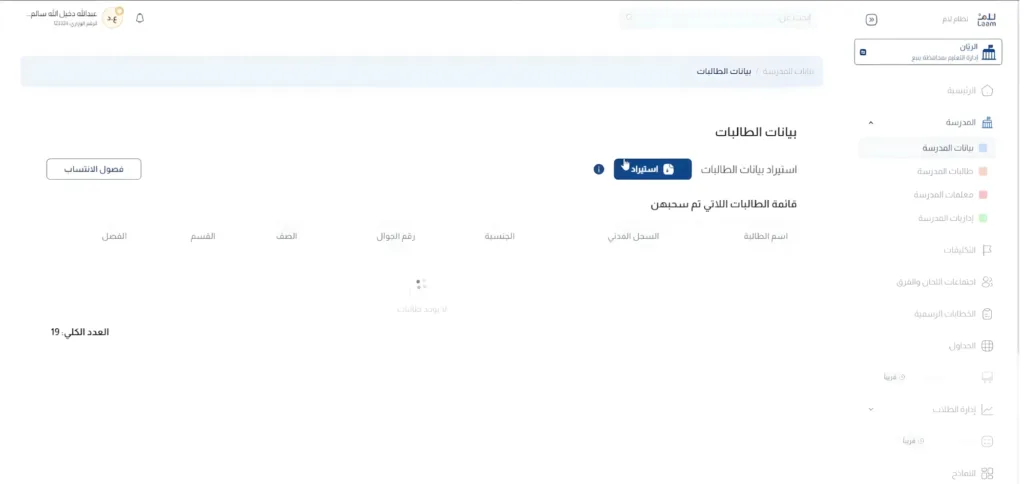
الفرق بين بيانات الطلاب في بيانات المدرسة وسجل بيانات الطلاب
يوجد اختلاف بين قسم بيانات الطلاب الموجود ضمن بيانات المدرسة وبين سجل بيانات الطلاب الموجود في قسم طلاب المدرسة.
يُستخدم قسم بيانات الطلاب ضمن بيانات المدرسة من أجل:
- استيراد بيانات الطلاب
- رفع ملف الطلاب
- الاطلاع على كشف الطلاب المستورد
أما سجل بيانات الطلاب فيتيح إدارة بيانات الطلاب بصورة أكثر تفصيلًا مثل:
- إضافة طالب جديد
- تعديل بيانات الطالب
- حذف الطالب
- البحث عن طالب
- تصفية قائمة الطلاب
- الاطلاع على السجل الداخلي الكامل للطالب
- متابعة الغياب والتأخر
- الاطلاع على المخالفات السلوكية
- متابعة بيانات الاختبارات
- الاطلاع على انتقالات الطالب
- طباعة سجل الطالب
عرض قائمة الطلاب
يعرض النظام قائمة بجميع الطلاب المسجلين، وتتضمن البيانات الأساسية لكل طالب مثل:
- اسم الطالب أو الطالبة
- رقم السجل المدني
- الجنسية
- رقم الجوال
- الصف
- القسم أو المسار
- الفصل
كما يوفر النظام أدوات للبحث والتصفية تساعد على الوصول إلى الطالب المطلوب بسهولة.
يمكن البحث باستخدام اسم الطالب كما يمكن تصفية النتائج وفقًا لـ:
- الصف
- الفصل
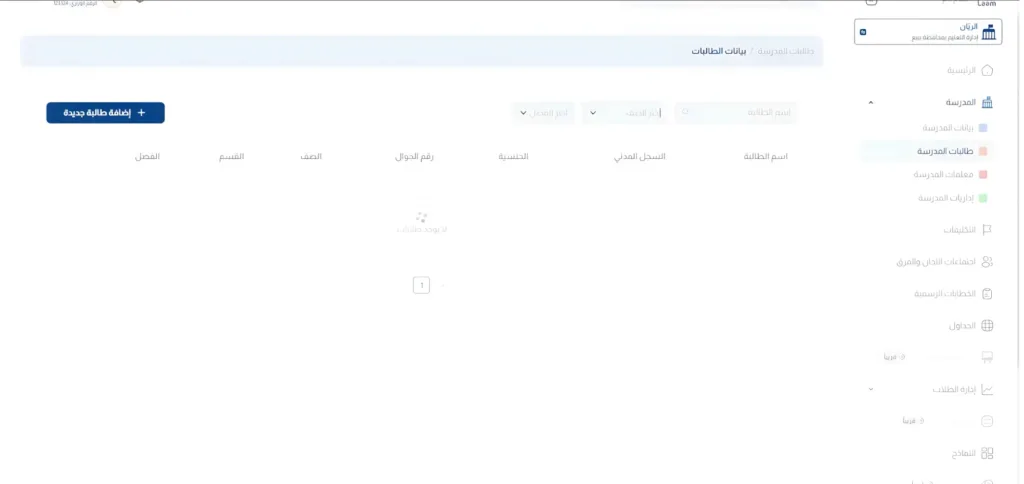
إضافة طالب جديد
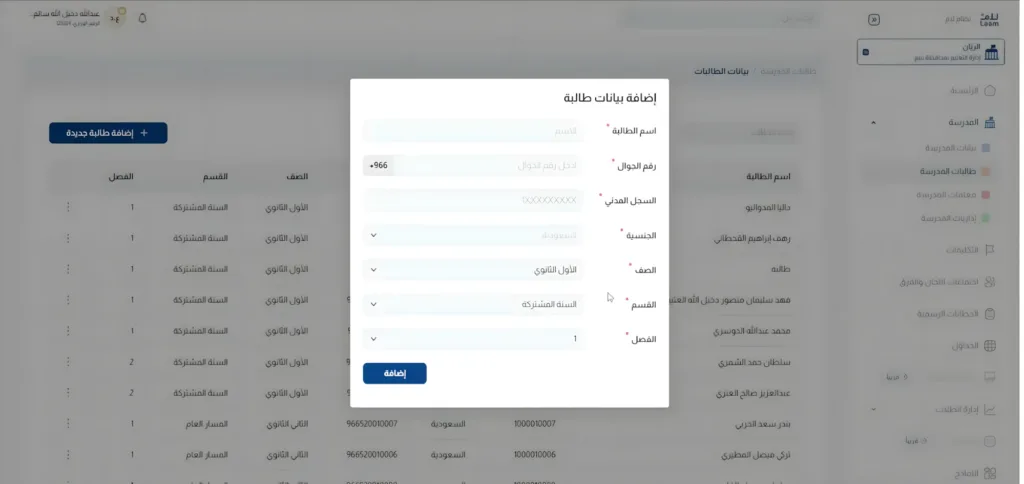
يمكن إضافة طالب جديد إلى النظام مباشرة من خلال سجل بيانات الطلاب.
لإضافة طالب جديد:
- انتقل إلى المدرسة من القائمة الجانبية
- اختر طلاب المدرسة
- افتح سجل بيانات الطلاب
- اضغط على إضافة طالب جديد
- أدخل البيانات المطلوبة
- اضغط على إضافة
بيانات الطالب المطلوبة
تتضمن نافذة إضافة الطالب الحقول التالية:
- اسم الطالب
- رقم الجوال
- السجل المدني
- الجنسية
- الصف
- القسم
- الفصل
جميع الحقول المميزة بعلامة النجمة تعد حقولًا إلزامية
ملاحظة: يجب ألا يتجاوز رقم السجل المدني 10 أرقام.
اختيار الصف والقسم والفصل
تعتمد خيارات الصف والقسم والفصل على بيانات المدرسة التي تمت قراءتها من ملف الطلاب المرفوع في بداية التسجيل.
وتكون هذه الحقول مترابطة لذلك تتغير خيارات القسم والفصل وفقًا للصف الذي يتم اختياره.
تظهر داخل النظام الأقسام والمسارات الموجودة فعليًا في المدرسة فقط بناءً على البيانات المستوردة ولا يعرض النظام مسارات غير مضافة إلى المدرسة.
ويظهر ذلك بصورة واضحة خصوصًا في المرحلة الثانوية حيث قد تتضمن المدرسة عددًا من المسارات مثل:
- السنة المشتركة
- المسار العام
- مسار الشريعة
- مسار الصحة والحياة
- مسار علوم الحاسب
وقد تختلف المسارات المتاحة من مدرسة إلى أخرى لذلك يعتمد النظام على بيانات الملف المستورد لتحديد المسارات والصفوف والفصول المتوفرة داخل المدرسة.
إدارة بيانات الطالب
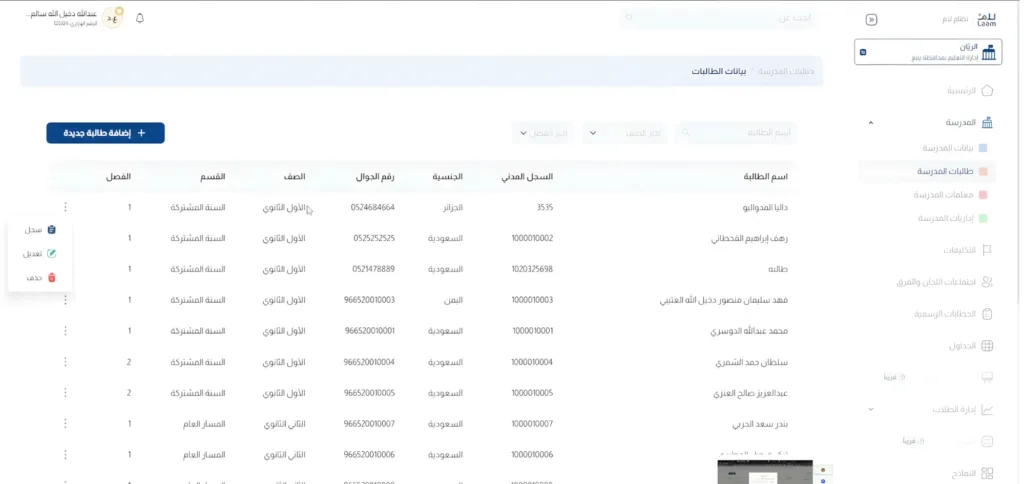
من خلال قائمة الإجراءات الموجودة بجوار كل طالب يمكن تنفيذ العمليات التالية:
- فتح سجل الطالب
- تعديل بيانات الطالب
- حذف الطالب
تعديل بيانات الطالب
يمكن تعديل بيانات الطالب المسجلة عند الحاجة من خلال اختيار تعديل من قائمة الإجراءات ثم تحديث البيانات وحفظها.
وأي تعديل يتم على بيانات الطالب يظهر تلقائيًا داخل ملفه وسجلاته المرتبطة.
حذف الطالب
يمكن حذف الطالب من النظام من خلال اختيار حذف من قائمة الإجراءات.
يُنصح بمراجعة بيانات الطالب قبل تأكيد الحذف لأن الحذف يؤدي إلى إزالة الطالب من قائمة الطلاب.
سجل الطالب
للاطلاع على السجل الكامل لطالب معين:
- انتقل إلى قائمة الطلاب.
- اضغط على قائمة الإجراءات ذات النقاط الثلاث الموجودة بجوار اسم الطالب.
- اختر سجل.
يفتح النظام صفحة سجل الطالب، والتي تجمع بياناته الأساسية وسجلاته الداخلية في مكان واحد.
البيانات الأساسية في سجل الطالب
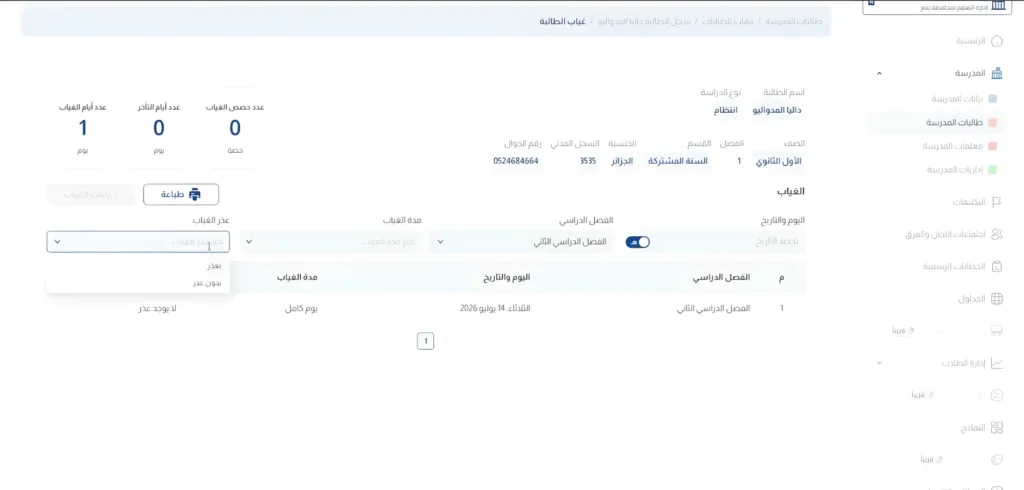
يعرض سجل الطالب مجموعة من المعلومات الأساسية مثل:
- اسم الطالب
- نوع الدراسة مثل الانتساب
- الصف
- الفصل
- القسم
- الجنسية
- رقم السجل المدني
- رقم الجوال
كما يعرض النظام بطاقات إحصائية مختصرة توضح:
- عدد حصص الغياب
- عدد أيام التأخير
- عدد أيام الغياب
وتتحدث هذه الإحصائيات تلقائيًا وفقًا للبيانات المسجلة في النظام.
طباعة سجل الطالب
يمكن طباعة سجل الطالب من خلال زر طباعة سجل الطالب.
ويقوم النظام بإعداد ملف شامل يضم البيانات والسجلات المرتبطة بالطالب ليتم حفظه أو طباعته عند الحاجة.
وقد يتضمن سجل الطالب:
- بيانات الطالب الأساسية
- المواظبة
- الغياب
- التأخر
- المخالفات السلوكية
- بيانات الاختبارات
- الانتقالات
المواظبة
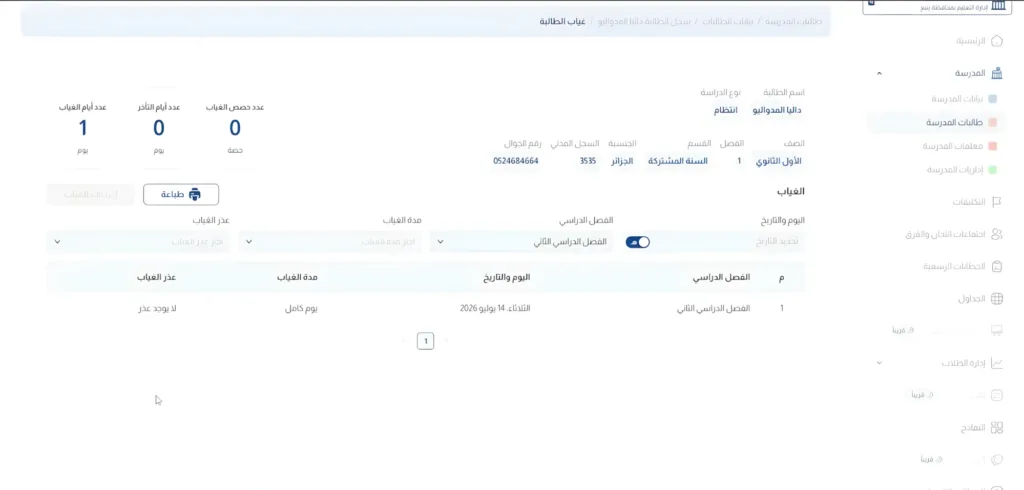
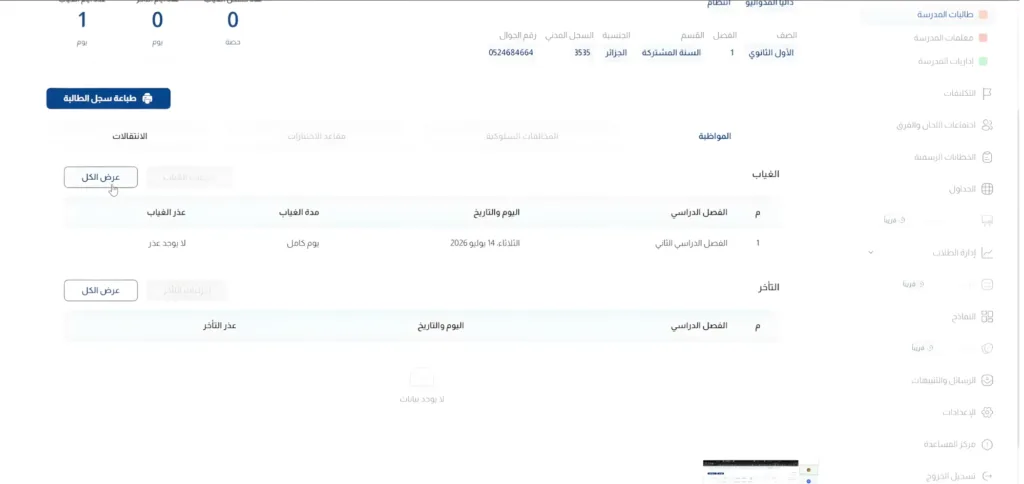
يعرض تبويب المواظبة بيانات الغياب والتأخر الخاصة بالطالب.
ويتضمن قسم المواظبة جزأين رئيسيين:
- الغياب
- التأخر
الغياب
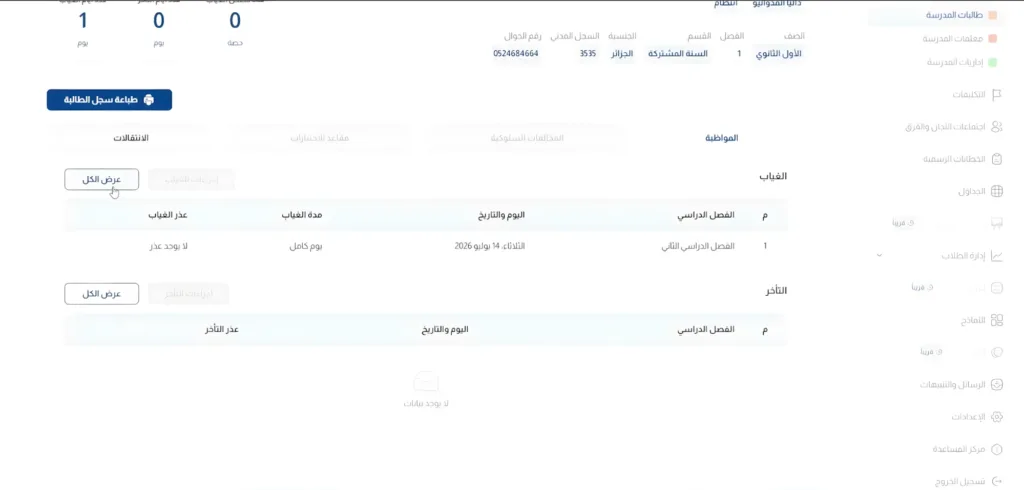
يدعم النظام تسجيل أكثر من نوع للغياب مثل:
- غياب يوم كامل
- غياب حصصي
وتظهر إحصائيات الغياب داخل سجل الطالب، كما تظهر التفاصيل في جدول الغياب.
بيانات الغياب
يعرض جدول الغياب المعلومات التالية:
- الفصل الدراسي
- اليوم والتاريخ
- مدة الغياب
- عذر الغياب.
فإذا غاب الطالب يومًا كاملًا يظهر تاريخ الغياب ومدته وما إذا كان الغياب بعذر أو بدون عذر.
عرض جميع حالات الغياب
يمكن الضغط على عرض الكل للاطلاع على جميع حالات الغياب المسجلة للطالب.
تصفية الغياب
يمكن تصفية حالات الغياب باستخدام الحقول التالية:
- الفصل الدراسي
- اليوم والتاريخ
- مدة الغياب
- عذر الغياب
ويساعد ذلك على الوصول إلى حالة معينة أو مراجعة غياب الطالب خلال فصل دراسي محدد.
طباعة بيانات الغياب
يمكن طباعة بيانات الغياب من خلال زر طباعة الموجود في صفحة الغياب.
كما تظهر إجراءات الغياب عند تفعيل الشروط والحالات المرتبطة بها داخل النظام.
التأخر
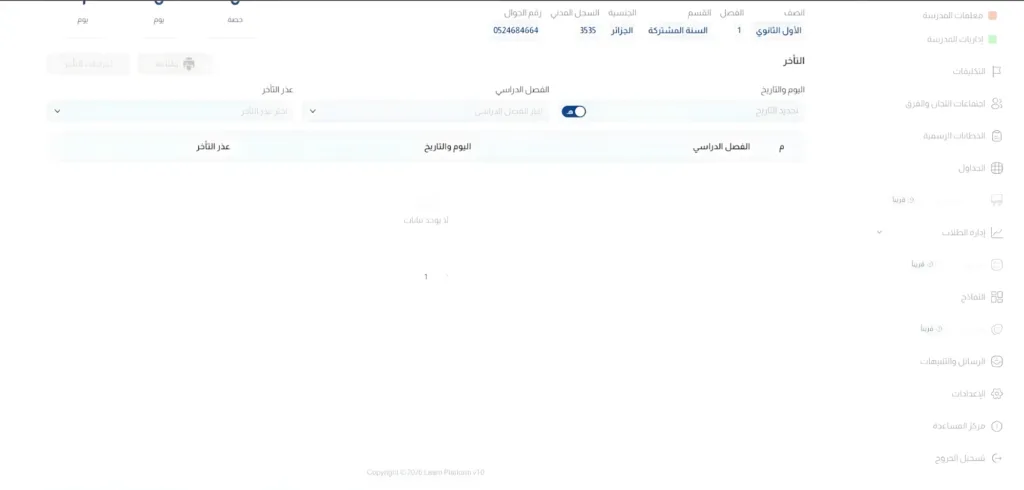
يعرض قسم التأخر جميع حالات تأخر الطالب المسجلة.
وتظهر البيانات بطريقة مشابهة لعرض الغياب وقد تشمل:
- الفصل الدراسي
- اليوم والتاريخ
- عذر التأخر
ويمكن استخدام عرض الكل للاطلاع على جميع حالات التأخر كما يمكن تطبيق الفلاتر للوصول إلى البيانات المطلوبة.
وفي حال عدم وجود أي حالات تأخر مسجلة يعرض النظام رسالة تفيد بعدم وجود بيانات.
المخالفات السلوكية
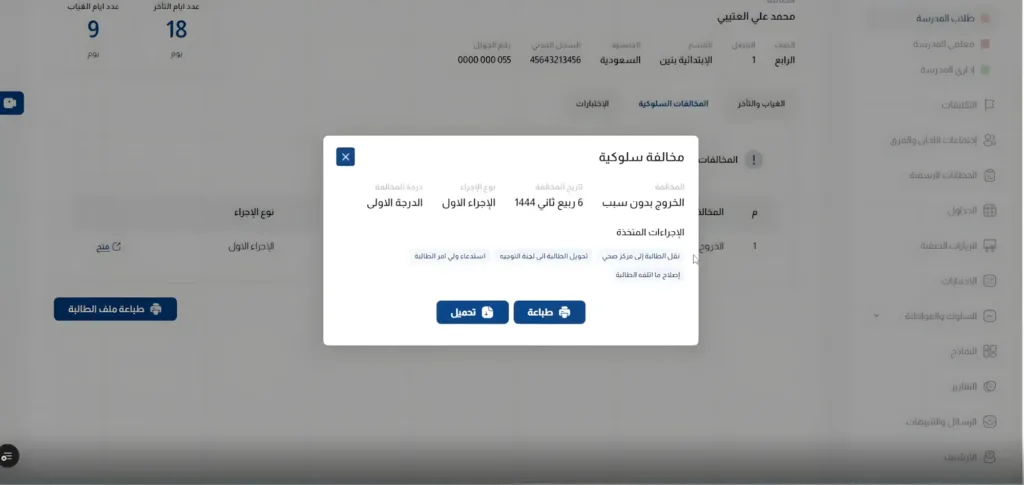
يجمع قسم المخالفات السلوكية جميع المخالفات المسجلة على الطالب خلال العام الدراسي.
يعرض النظام ملخصًا يتضمن:
- عدد المخالفات السلوكية.
- عدد التعويضات.
كما يعرض جدولًا يوضح تفاصيل كل مخالفة ومنها:
- اسم المخالفة.
- درجة المخالفة.
- نوع الإجراء المتخذ.
- إمكانية فتح تفاصيل المخالفة.
ومن أمثلة البيانات التي قد تظهر:
- المخالفة: الخروج دون استئذان.
- درجة المخالفة: مخالفة من الدرجة الأولى.
- نوع الإجراء: الإجراء الأول.
وسيتم شرح المخالفات السلوكية وإجراءاتها بصورة أكثر تفصيلًا داخل القسم المخصص للسلوك.
الاختبارات
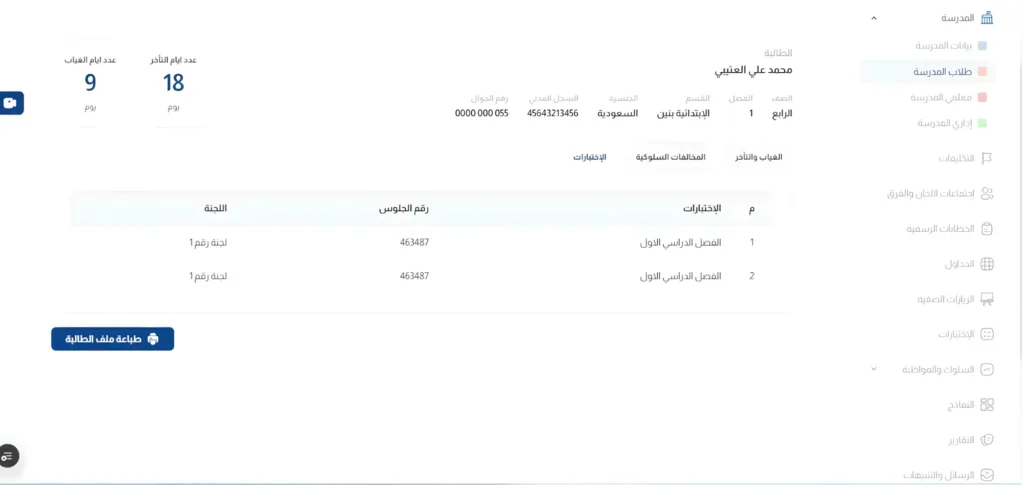
يدعم النظام إدارة الاختبارات من حيث:
- التوزيع.
- المتابعة.
- الإشراف.
- التشغيل.
ولا يُستخدم هذا القسم لعرض نتائج الطلاب.
يعرض تبويب الاختبارات بيانات مبسطة مرتبطة بالطالب، مثل:
- الفصل الدراسي.
- رقم الجلوس.
- لجنة الاختبار.
- المقعد أو موقع الطالب في الاختبار.
ويتم شرح جميع خصائص الاختبارات بصورة مفصلة داخل قسم الاختبارات.
الانتقالات
يعرض تبويب الانتقالات سجل انتقال الطالب منذ بداية وجوده داخل النظام.
ويشمل ذلك انتقالاته داخل المدرسة أو بين المدارس، مثل:
- إضافة الطالب إلى المدرسة.
- انتقال الطالب من مدرسة إلى أخرى.
- انتقاله بين الصفوف أو الفصول بحسب العمليات المسجلة.
- تاريخ كل عملية انتقال.
- حالة الانتقال.
ويظهر داخل الجدول:
- اليوم والتاريخ.
- وصف الحالة أو عملية الانتقال.
- العدد الكلي للانتقالات.
وأي تغيير يتم على بيانات الطالب أو وضعه الدراسي ينعكس تلقائيًا داخل سجل الانتقالات.
ثانيًا: أولياء الأمور
يضم قسم أولياء الأمور بيانات أولياء أمور الطلاب المرتبطين بالمدرسة.
ويتم الوصول إليه من خلال:
- الانتقال إلى طلاب المدرسة.
- اختيار أولياء الأمور.
يتيح هذا القسم الاطلاع على بيانات أولياء الأمور المرتبطة بالطلاب، بما يسهل الرجوع إلى بيانات التواصل والعلاقات المسجلة داخل النظام.
هل هذا المحتوي مفيد ؟
قم بمشاركة هذا المحتوي على منصات التواصل الاجتماعي